
A betelt tárhelyén a törlést mindig csak megfelelő körültekintéssel, ellenőrizve javasoljuk elvégezni.
Győződjön meg arról, hogy tényleg a megfelelő állományokat törli-e, és van-e friss biztonsági mentése (amiből vissza lehet állítani az adatokat hiba esetén).
Az általunk készített biztonsági mentésről bővebb információt ide kattintva olvashat.
Szükségtelen fájlok törlése:
A felesleges fájlok felderítésében nagy segítség a cPanel felületen található Lemezhasználat menüpontja. Ezen menü alatt listázható, hogy mi foglal nagy méretet, sőt az oldal alján mappára is le lehet bontani a foglaltságot.
A törlést FTP-n vagy a cPanel Fájlkezelőjébe belépve tudja a legegyszerűbben megtenni.
A Fájlkezelővel az alábbi lépésekkel tud törölni:
1.lépés: jelentkezzen be a cPanelre, és válassza a Fájlkezelő-t (ezt File Manager néven találhatja még meg).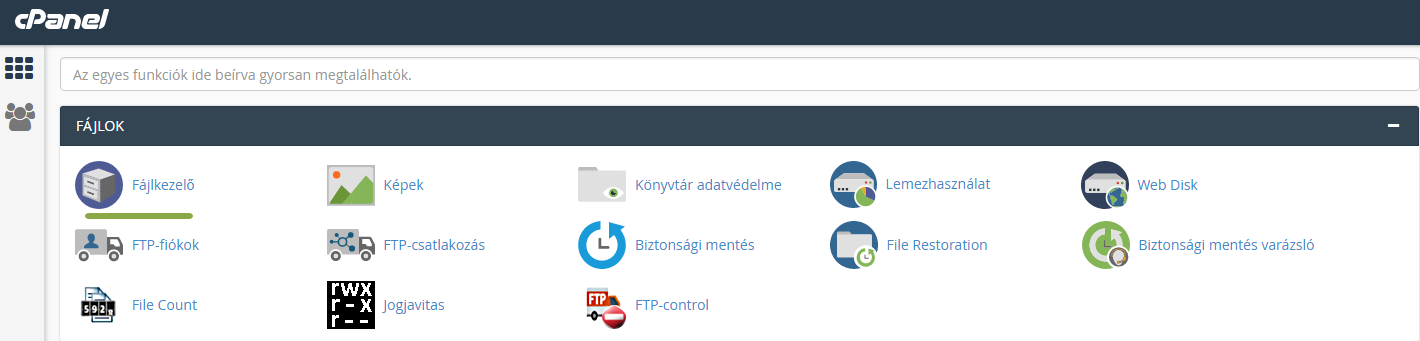
2.lépés: A megjelenő könyvtárstruktúrából keresse ki a törlendő fájlt vagy mappát, jelölje ki, majd válassza a fenti menüsávon a Törlés vagy Delete gombot. A Törölt elemek kihagyása és a fájlok végleges törlése opció kijelölhető. Így a rendszer azonnal törli a tárhelyről a kijelölt állományt, és a hely fel is szabadul.

Nem szükséges E-mailek törlése FTP-n:
Ha a tárhelye teljesen betelt, akkor a Webmailes felületre belépve hibát ad a rendszer (a betelés miatt nem tud a felület megfelelően működni), így a levelek törlésére már csak FTP kapcsolaton keresztül van lehetőség.
1.lépés: Lépjen be FTP-re a fő felhasználóval (az a felhasználó, ami a tárhelyhez tartozik. A cPanelre is ezzel a felhasználóval jelentkezik be).
2.lépés: válassza ki a mail mappát, azon belül keresse meg az adott domain könyvtárát, a mappán belül pedig az adott E-mail címet.
(Példaként a valami@domain.hu domain esetén a keresendő mappa a mail / domain.hu / valami lesz.)
3.lépés: Az adott E-mail mappa alatt található könyvtárak tartalmát törölje ellenőrzés után. Tehát magát a mappát ne, csak annak tartalmá érdemes törölni.
Ennek a módszernek a hátránya az, hogy nehezebb átlátni, milyen emailek kerülnek törlésre, de előnye, hogy egyszerűen letöltheti a számítógépére.
Nem használt weboldalak törlése:
A már nem szükséges weboldalakat érdemes a gépére archiválni, ezután pedig az első bekezdésben említett módszerrel törölni.
Weboldal törlése Softaculous esetén
Amennyiben a honlapot az általunk biztosított Softacolous / Installátor alkalmazás segítégével telepítette korábban, akkor szintén ez alatt a menüpont alatt törölheti is a nem használt weboldalait (itt a teljes tartalom és adatbázis is egyidejűleg törölhető).
1.lépés: Lépjen be a cPanel felületére és válassza ki a Softacolous Apps Installer résznél az önnek megfelelő opciót. (A példa bemutatás a wordpress opción történik.)
2.lépés: A megjelenő felület alján találhatja a telepített oldalakat ( ebben az esetben wordpress oldalakat ) melyeket igény esetén eltávolíthat.
Nem használt adatbázisok törlése:
Minden esetben nagyon körültekintően járjon el, hogy az adott adatbázist nem használja másik weboldal! A holnapok konfig fájljában ellenőrizhető vissza, hogy az adott oldal melyik adatbázist használja.
1.lépés: Lépjen be a cPanel felületére, teljes adatbázis törlés esetén, az Adatbázisok / MySQL-adatbázisok menüpontba, táblák törlése esetén, az Adatbázisok / phpMyAdmin menüpontba.
2.lépés: Php MyAdmin esetén, a megjelenő képernyő bal oldalán, a különböző adatbázisokat és a + jel lenyitása után láthatja az adatbázisban lévő táblákat. A kijelölt táblákat a, kijelöltekkel végzendő műveletek, Eldobás opcióval lehet törölni. 
3.lépés: MySQL-adatbázisok esetén, a megjelenő képernyőn láthatja az adatbázisait amiket a törlés művelettel törölhet. Ennél a lehetőségnél mindig bizonyosodjan meg róla, hogy az adatbázist nem használja más oldal
Szükségtelen mentések törlése:
Előfordulhat, hogy a JetBackup Manager előkészített fájlokat hagy ott a tárhelyen. Ez akkor történik meg, ha nem visszaállítást választ ki egy backup-folyamat során, hanem előkészítést letöltésre valamely menüpontban.
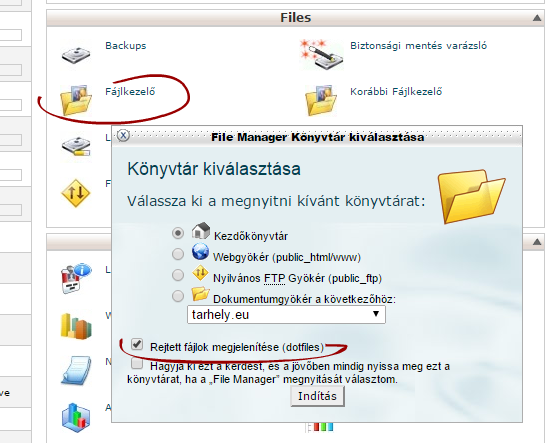
A mentések Fájlkezelőben a ".jbm" könyvtárban találhatóak meg, mely könyvtár bal oldalon látható, s a public_html könyvtárral egy szinten van. H ez a rejtett könyvtár nem látszik, akkor engedélyezni kell láthatóságát:
Szükségtelen Softaculous (Alkalmazástelepítő) mentések törlése
A már kész, de szükségtelen mentések törölhetőek, ehhez IDE KATTINTVA talál segítséget.
A további mentés-készítés kikapcsolása pedig IDE KATTINTVA ismerhető meg.
Fő E-mail cím ellenőrzése:
A cPaneles fiók fő email címén, ami a tárhellyel együtt alapértelmezetten létrejön, általában visszapattanó és egyéb értesítő levelek tárolódnak.
Hosszú idő elteltével ezek a levelek fel tudnak halmozódni, és magas foglaltságot generálhatnak, így ezt is javasolt ellenőrizni a cPanel felületen az Email fiókok menüpont alatt, az oldal alján az Alapértelmezett e-mail fiók résznél.
Error log ellenőrzése, lementése és törlése:
Az error_log egy hibanapló fájl, ami akkor képződik, ha az oldal futása során valami hiba lép fel.
Idővel ez a fájl elég nagyra nőhet meg, így sok helyet foglalhat. Az első pontban említett módszerrel lehet ezt megtalálni, törölni.
Az Error log-ról bővebben az ide kattintva olvashat.