
Wordpress oldalát wordpress-admin fiókba belépve tudja szerkeszteni.
A wordpress-admin felületére való bejelentkezésre több opció közül is választhat.
1., Böngészőbe beírt domain név/wp-admin
A legkönnyebb és leggyorsabb módon úgy tud belépni wordpress-admin fiókjába, ha a keresőbe beírja domain nevét, majd beírja, hogy /wp-admin.

A megjelenő új felületen meg kell adnia a wordpress oldal létrehozásánál megadott Felhasználónevet vagy e-mail címet, valamint jelszót.
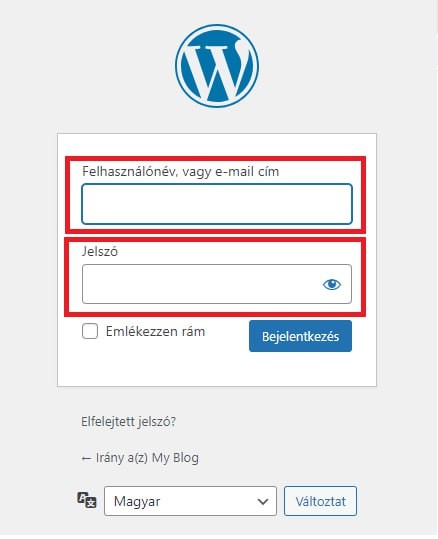
Miután helyesen megadta a szükséges adatokat az alábbi felület fog megjelenni és elkezdheti készíteni oldalát:
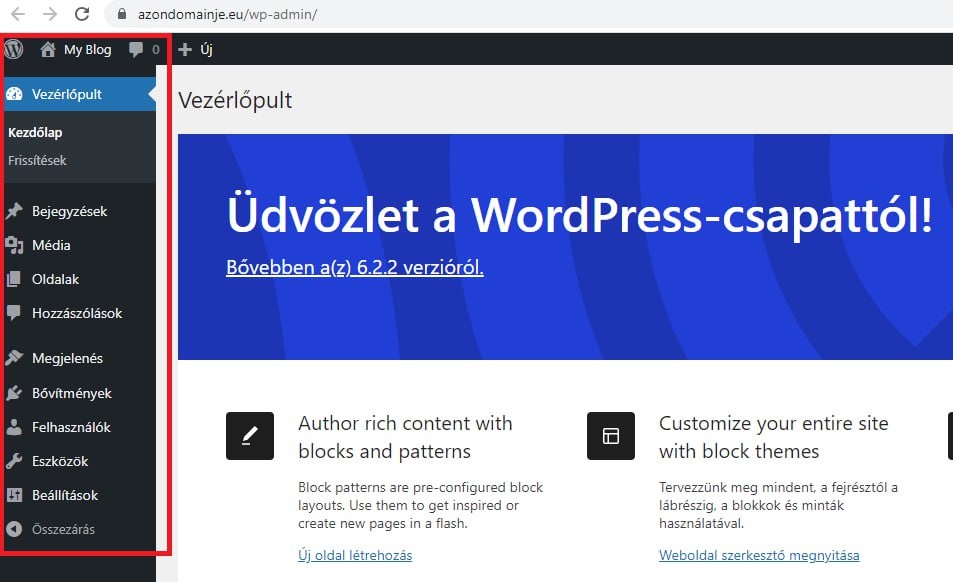
2., cPanel / Softaculous fülön keresztül
Előfordulhat, hogy sajnos elfelejtette wordpress-admin fiókjához megadott felhasználónevét vagy e-mail címét vagy jelszavát.
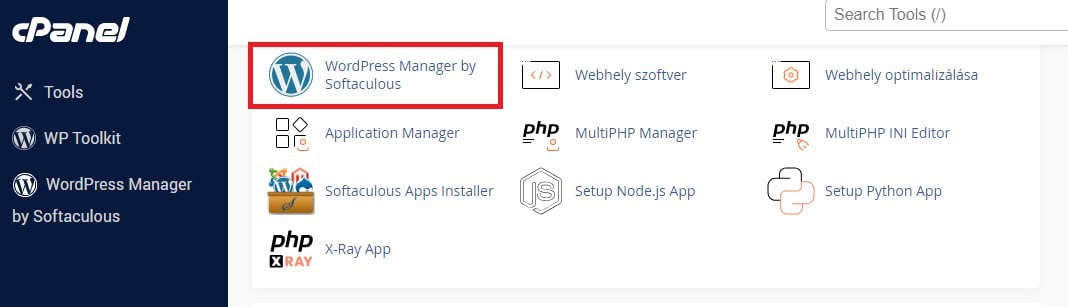
Ebben az esetben lehetősége van cPanel fiókon belül Wordpress Manager By Softaculous fülön keresztül is belépni, az oldalhoz tartozó wordpress-admin fiókba.
Kérem lépjen be cPanel fiókjába, majd kattinson a Wordpress Manager By Softaculous fülre.
Az alábbi oldalon kérem kattintson az adott domain neve mellett látható Login gombra.
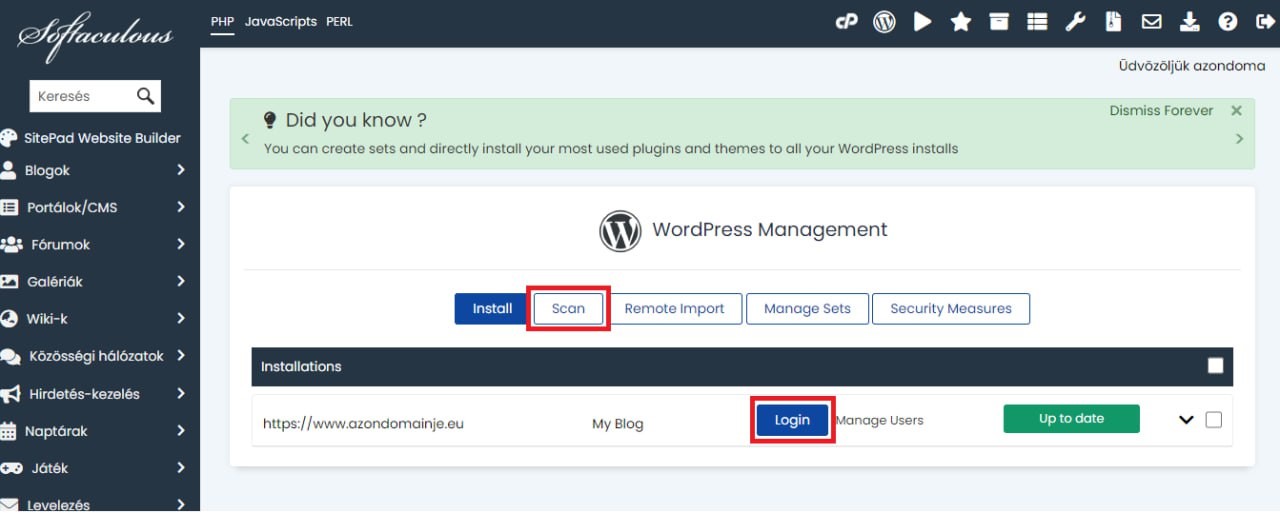
Ha esetleg nem jelenik meg a telepített wordpress oldal, azonban tudja, hogy telepítésre került, kérem kattintson a Scan gombra!
Így már lehetősége van látni a telepített wordpress oldalt.
A Login gombra kattintva meg fog jelenni a már korábban bemutatott wordpress-admin szerkesztő felülete.
3., Pluginnal beállított egyedi elérési úton
Amennyiben a /wp-admin -t beírva nem sikerül belépni és 404-es hibát kapunk vagy elirányításra kerülünk nagy valószínűséggel az oldalhoz tartozó wordpress admin bejelentkezési URL-je módosításra került egy biztonsági plugin segítségével (például: WPS Hide Login).