
A kosár két megjelenési módja
A weboldalunkon a szolgáltatások különbözősége miatt két féle kosárnézet érhető el.
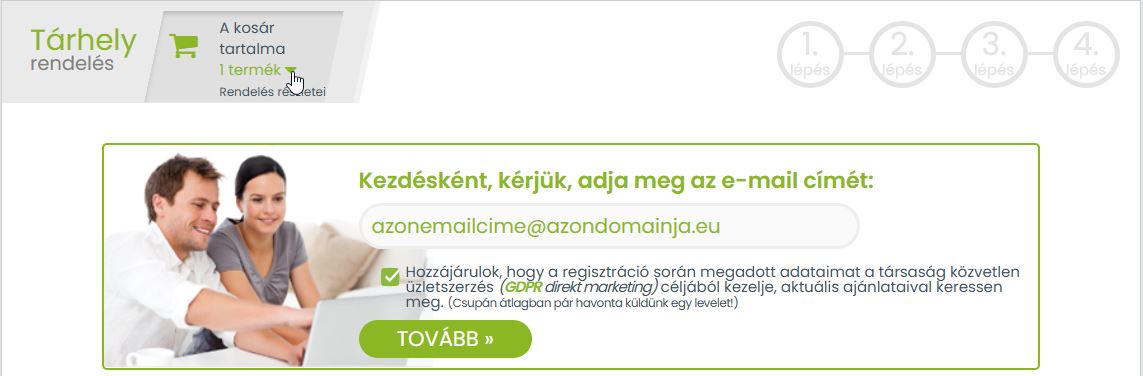
1. Bal felső sarokban – „A kosár tartalma” doboz
A megrendelő lépések tetején, a bal felső sarokban látsz egy dobozt: „A kosár tartalma – X termék”. Erre kattintva áttekintheted a kosarat, de tárhelyet itt nem tudsz törölni vagy módosítani csupán a kiegészítő szolgáltatások törlését tudod elvégezni.
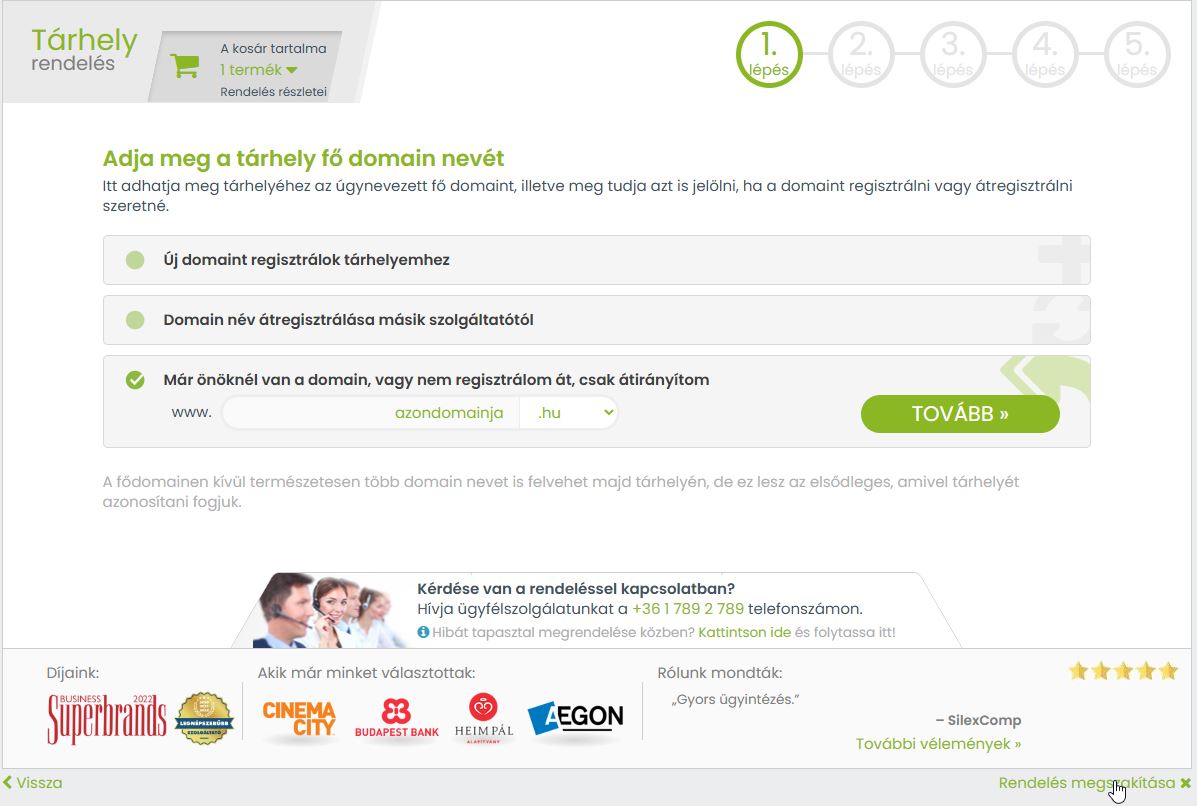
Másik csomag típus választásához a képernyő jobb alsó sarkában található a „Rendelés megszakítása” hivatkozásra szükséges kattintanod – ezzel teljesen törlöd a folyamatot, és újrakezdheted a megfelelő csomag kiválasztásával.
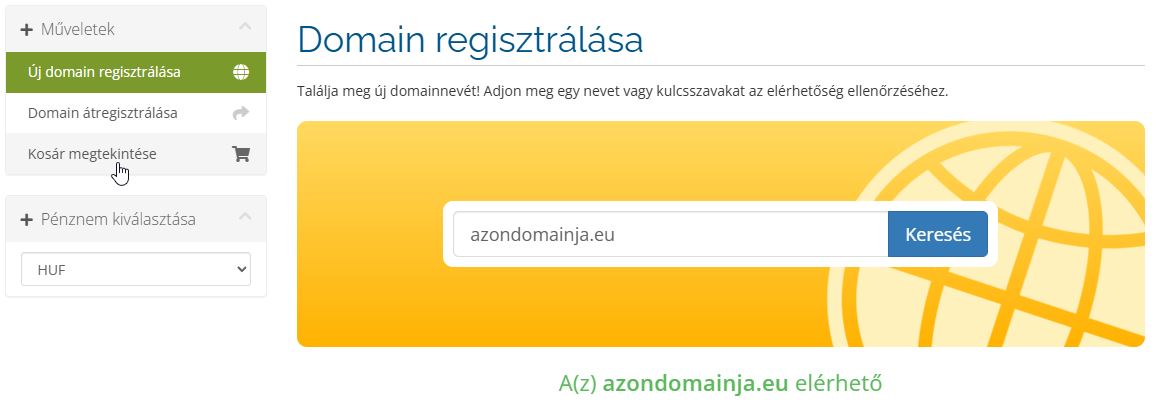
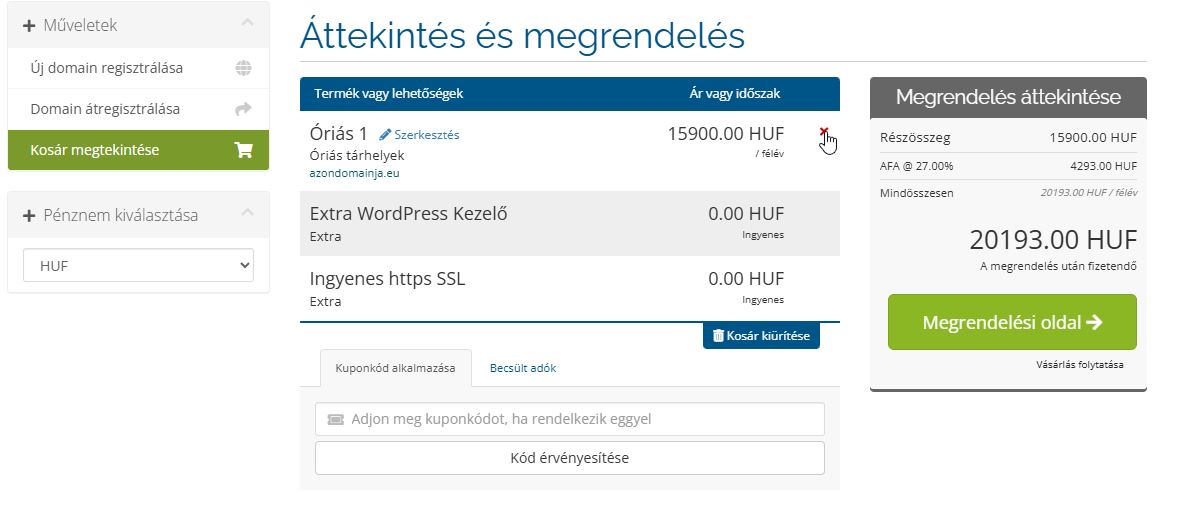
2. Bal oldalsó oszlop – „Kosár megtekintése” menüpont
A bal oldali oszlop „Műveletek” blokkjában található a „Kosár megtekintése” menüpontra kattintva tudsz a kosárba belépni. Erre kattintva a kosár tartalma listázva jelenik meg, és minden tétel törölhető innen (pl. domain, kiegészítők és a tárhely is).
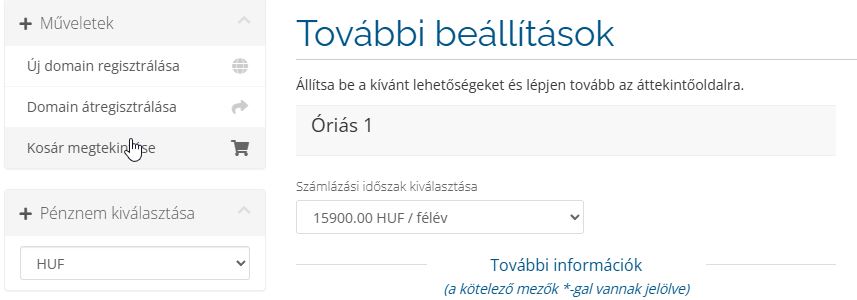
Miért nem lehetséges a tárhely módosítása a kosárban?
A különböző tárhelycsomagokhoz és szolgáltatásokhoz eltérő ajándékok és kiegészítők tartozhatnak, és ezen ajándékok és kiegészítők esetleges keveredésének elkerülése végett működik így a rendszer.
Hogyan érem el a kosarat rendelés közben?
- Bal felső sarokban lévő kosár esetén: kattints a „A kosár tartalma” dobozra.
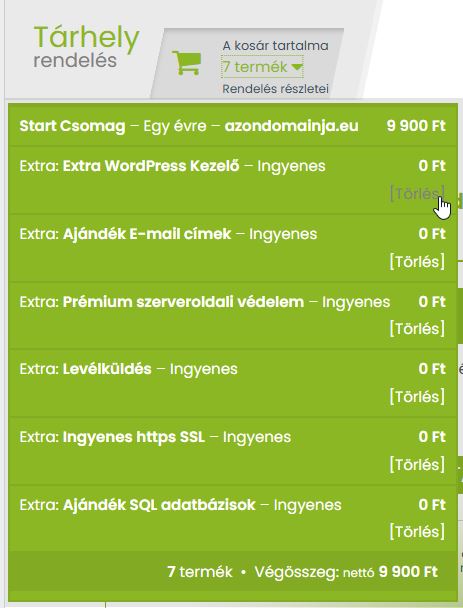
- Bal oldalsó oszlop esetén: kattints a „Kosár megtekintése” menüpontra a Műveletek alatt.
Csomagcsere: mikor kell megszakítani a rendelést?
- Általános szabály: ha csomagtípust váltanál (pl. Normál → Prémium / Force E / Óriás), kattints a „Rendelés megszakítása” linkre a jobb alsó sarokban, majd indíts új rendelést a kívánt csomagra.
- Kivétel – Normál csomagok: a bal alsó részen található Vissza gombbal lépj vissza a 2. lépésig és ott választhatsz nagyobb Normál csomagot. Más típusra váltásra ez nem vonatkozik.
Fontos, hogy ne a böngésző vissza gombjával lépj vissza mert a megrendelt tételek akkor duplikálódhatnak!
Módosítás lépésről lépésre röviden
Nem jó csomagtípust választottam
- Kattints a „Rendelés megszakítása” linkre.
- Kezdd el újra a rendelést a megfelelő csomagtípussal.
Normál csomagból nagyobbra váltanék a megrendelés során (ugyanazon kategórián belül)
- Kattints a Vissza gombra a bal alsó sarokban.
- A 2. lépésnél válaszd a nagyobb Normál csomagot.
- Folytasd a megrendelési lépéseket.
Domain/kiegészítő szolgáltatás törlése
- Kattints a Kosár megtekintésére a megfelelő felületen.
- A listában töröld a felesleges tételt.
- Ellenőrizd a végösszeget, majd lépj tovább a Megrendelési oldalra.